Comment est organisée la plateforme ? Compte élève
Lorsque vous entrez sur la plateforme, la page d’accueil correspond à l’onglet « Tableau de bord ». Si vous accédez à la plateforme pour la première fois, un écran contenant un message vous invitant à ajouter un code pour rejoindre un groupe ou pour activer du contenu apparaît. Si vous avez déjà des contenus et/ou des groupes sur votre profil, vous pouvez visualiser sur votre tableau de bord les 4 groupes et 4 manuels auxquels vous avez accédé récemment. En haut de l'écran, figure également le tableau de notifications contenant des messages concernant vos devoirs, groupes et contenus (par exemple, une notification apparaît pour les élèves lorsque leur enseignant leur a assigné un devoir ou noté un devoir, tandis que pour les enseignants, une notification apparaît lorsque leurs élèves ont réalisé des activités nécessitant une correction manuelle).
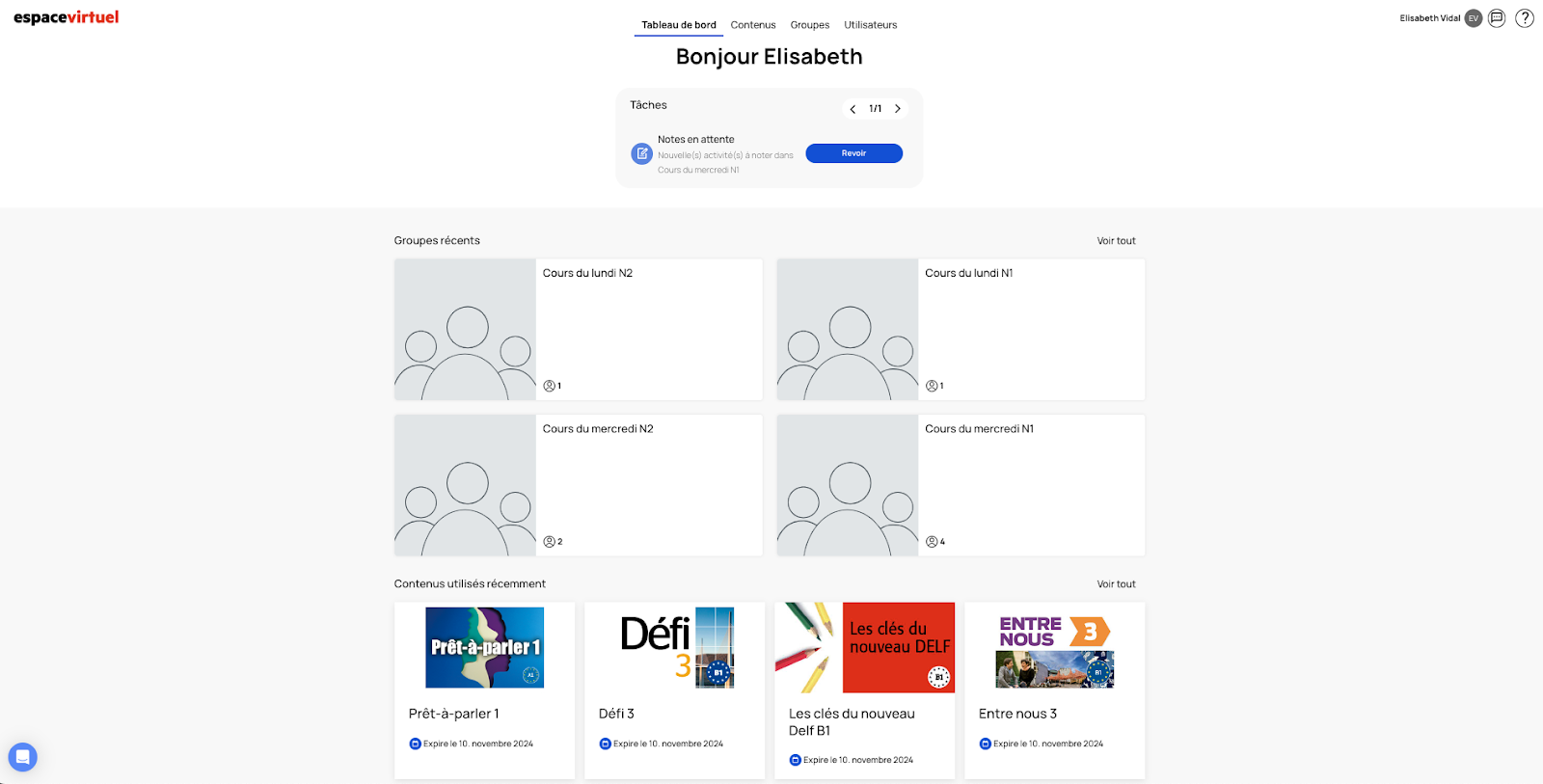
Sur l'onglet « Contenus », vous pouvez accéder à tous les manuels et ressources associés à votre profil. Si vous avez accès à la « Bibliothèque complète », la manière la plus simple de trouver un contenu est d'utiliser la barre de recherche disponible dans le coin supérieur droit. Vous pouvez organiser votre contenu par nom ou par catégorie en cliquant sur « Trier par », sous la barre de recherche.

Vous pourrez alors accéder directement à la liste des favoris en cliquant en haut de la page sur « Tous les contenus » puis sur « Favoris ».


Vous pouvez également filtrer par contenu actif en sélectionnant Actif(s)
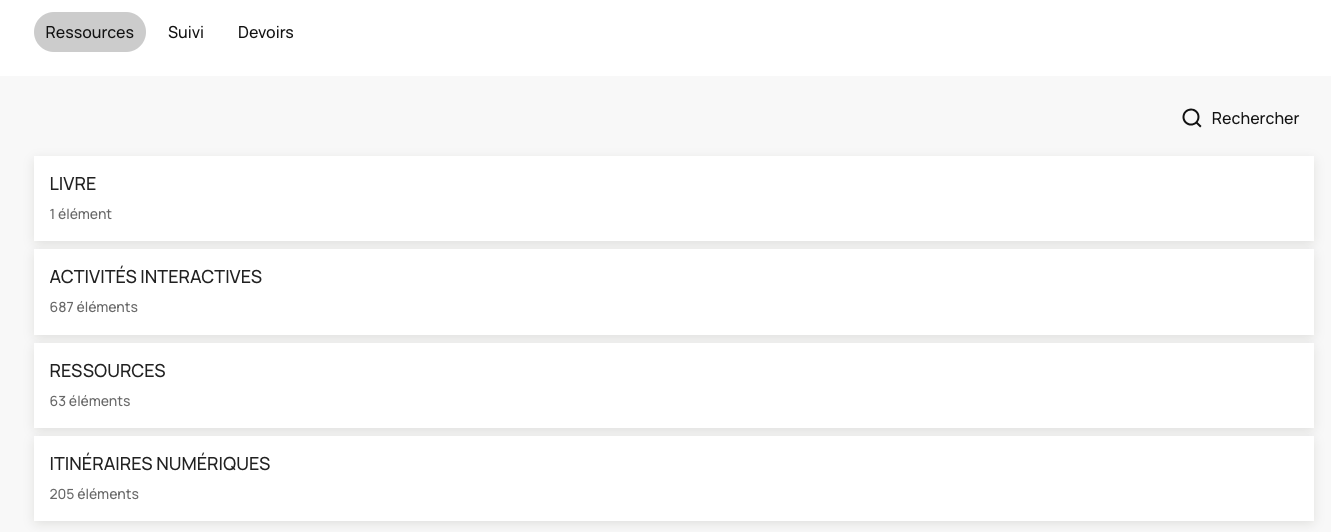
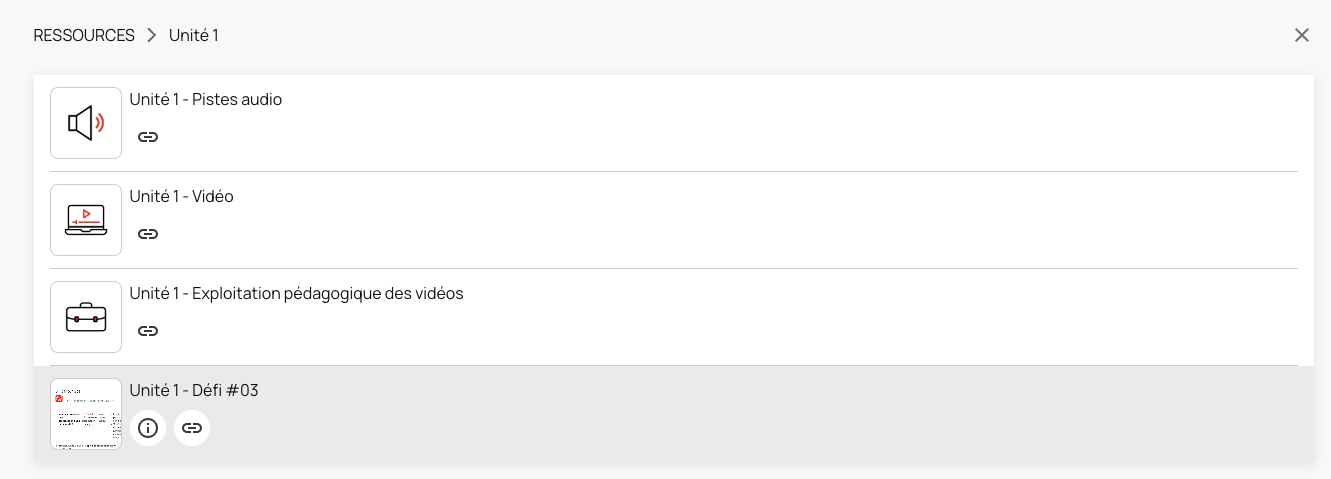
Dans chaque dossier, cliquez sur l’élément pour ouvrir le contenu.
Depuis l'onglet « Groupes », vous pouvez accéder à tous les groupes dont vous êtes membres.
E